Zed 编辑器配置指南
高性能代码编辑器,内置 AI 助手,接入小麦API 即可使用
官方网站:https://zed.dev | 下载地址:https://zed.dev/download
📋 简介
Zed 是一款用 Rust 编写的高性能代码编辑器,内置 AI Agent 面板和内联助手。Zed 原生支持 Anthropic 和 OpenAI 供应商,修改 API 地址指向小麦API,就能直接使用 Claude、GPT 全系列模型。
⚠️ 适用环境
- Windows:完整支持
- macOS:完整支持
- Linux:完整支持
✨ 功能特点
- ✅ Agent 面板 — AI 可以读写文件、运行终端命令、搜索代码
- ✅ 内联助手 — 选中代码描述需求,AI 直接原地改写
- ✅ 多模型切换 — 随时切换不同模型,按任务选择
- ✅ MCP 扩展 — 支持 MCP 服务器扩展 AI 能力
- ✅ 极致性能 — Rust 编写,启动快、占用低
🛠️ 安装 Zed
- 访问 Zed 下载页面
- 根据你的系统下载对应版本:
- macOS:下载
.dmg文件,拖入 Applications 即可 - Linux:运行官方安装脚本:
- macOS:下载
curl -fsSL https://zed.dev/install.sh | sh- 安装完成后打开 Zed
🔑 获取小麦API Key
在配置之前,先准备好 API Key:
- 登录 小麦API 控制台
- 创建一个新的 Key(令牌组选 auto)
- 复制保存好 Key(格式如
sk-xxxx)
⚙️ 配置小麦API(Anthropic 供应商)
🚨 重要顺序
先写 settings.json 配置,保存后再填 API Key。因为 Zed 的 API Key 存在系统安全凭据里,不在配置文件中。修改 settings.json 后供应商界面会刷新,Key 输入框可能看起来被清空。所以把 Key 放到最后填,最省事。
第一步:打开设置文件
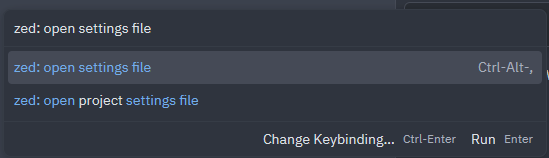
按 Ctrl + Alt + ,,或者打开命令面板输入 zed: open settings file:
第二步:添加 Anthropic API 地址
在 settings.json 中添加以下配置:
{
  "language_models": {
    "anthropic": {
      "api_url": "https://xiaomai.win"
    }
  }
}
⚠️ 注意
如果你的 settings.json 已有其他配置,把 language_models 部分合并进去,不要重复套大括号。
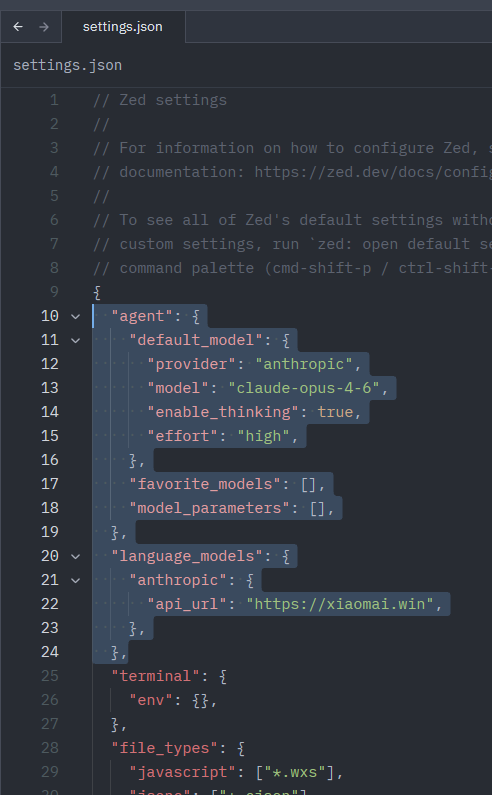
如果你还想配置默认模型和扩展思考,可以加上 agent 部分:
{
  "agent": {
    "default_model": {
      "provider": "anthropic",
      "model": "claude-opus-4-6",
      "enable_thinking": true,
      "effort": "high"
    }
  },
  "language_models": {
    "anthropic": {
      "api_url": "https://xiaomai.win"
    }
  }
}
配置完成后保存文件,效果如图:
第三步:填入 API Key
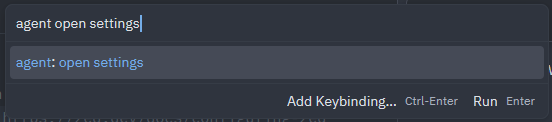
保存 settings.json 后,打开命令面板输入 agent: open settings:
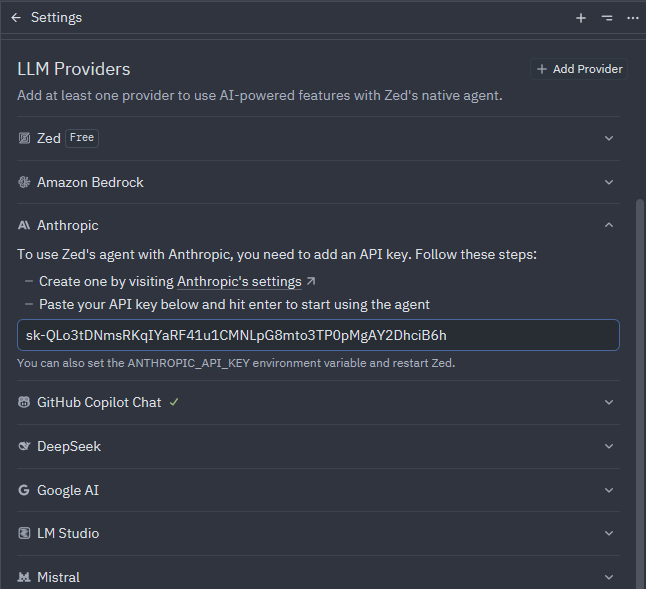
在 LLM Providers 列表中展开 Anthropic,将你的小麦API Key 粘贴到输入框中,按回车保存:
第四步:验证配置
配置成功后,Anthropic 下方会显示绿色对勾和 API key configured for https://xiaomai.win:
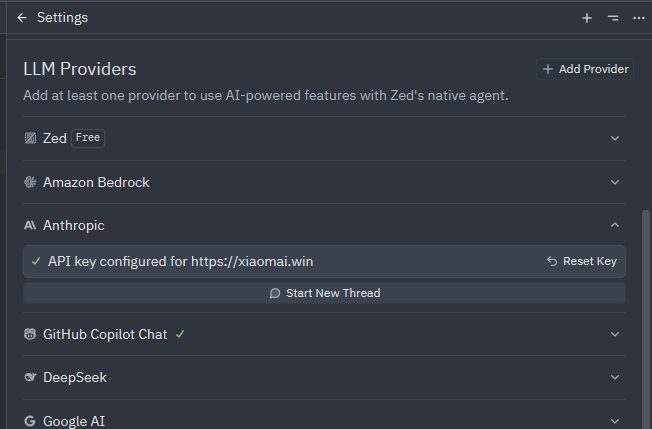
点击「Start New Thread」,发一句"hi"测试,收到回复就说明一切正常。
⚙️ 配置小麦API(OpenAI 供应商)
除了 Anthropic,你还可以通过内置的 openai 供应商接入 GPT 系列模型。
💡 为什么用 openai 而不是 openai_compatible?
openai_compatible 是给第三方兼容服务用的(如本地模型、其他网关)。通过小麦API 使用 GPT 模型,用内置的 openai 供应商即可。
⚠️ 令牌分组要求
使用 OpenAI 模型时,创建 Key 的令牌组需要包含 codex-team 分组,否则无法调用 GPT 系列模型。
第一步:编辑 settings.json
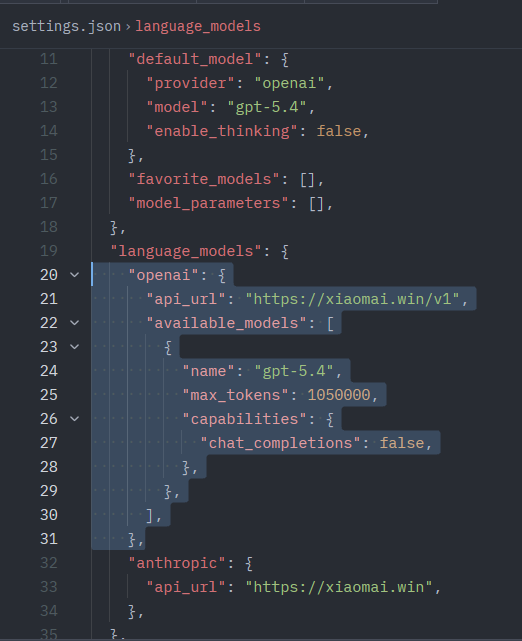
在 settings.json 的 language_models 中加入 openai 配置,需要手动声明模型并设置 chat_completions: false 以使用 OpenAI 新的 Responses API:
{
  "language_models": {
    "openai": {
      "api_url": "https://xiaomai.win/v1",
      "available_models": [
        {
          "name": "gpt-5.4",
          "max_tokens": 1050000,
          "capabilities": {
            "chat_completions": false
          }
        }
      ]
    }
  }
}
⚠️ 关于 chat_completions
chat_completions: false— 走 OpenAI 新的 Responses API(推荐)- 不写或设为
true— 走旧的 Chat Completions API
配置效果如图:
第二步:填入 API Key
在 agent: open settings 的 LLM Providers 中展开 OpenAI,填入你的小麦API Key,按回车保存。
第三步:验证
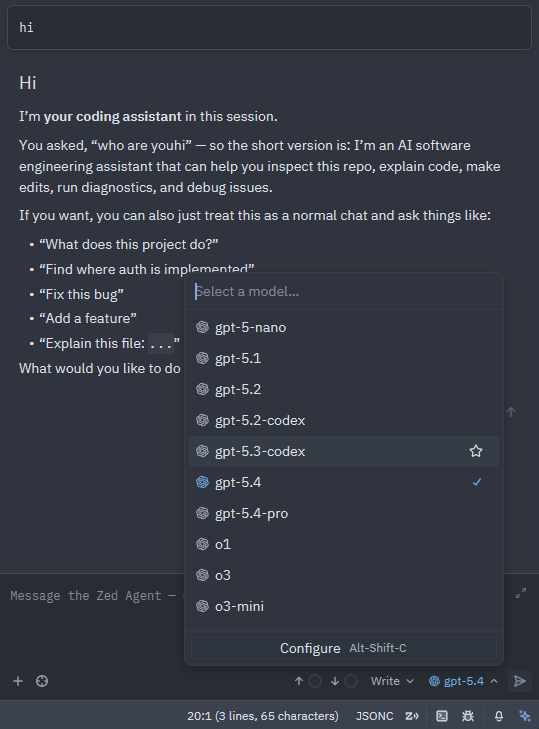
在 Agent 面板的模型下拉菜单中就能看到 GPT 全系列模型,选择 gpt-5.4 测试:
📄 完整配置示例
如果你同时使用 Anthropic 和 OpenAI 两个供应商,完整的 settings.json 配置如下:
{
  "agent": {
    "default_model": {
      "provider": "openai",
      "model": "gpt-5.4"
    }
  },
  "language_models": {
    "anthropic": {
      "api_url": "https://xiaomai.win"
    },
    "openai": {
      "api_url": "https://xiaomai.win/v1",
      "available_models": [
        {
          "name": "gpt-5.4",
          "max_tokens": 1050000,
          "capabilities": {
            "chat_completions": false
          }
        }
      ]
    }
  }
}
🚨 注意 api_url 的区别
- Anthropic 供应商:
https://xiaomai.win(不带/v1) - OpenAI 供应商:
https://xiaomai.win/v1(带/v1)
两个供应商的地址格式不同,别搞混了。
💬 使用方式
Agent 面板
Agent 面板是 Zed 的核心 AI 功能,可以:
- 阅读和编辑项目文件
- 运行终端命令
- 搜索代码库
- 多轮对话完成复杂任务
快捷键:Cmd/Ctrl + Shift + P → agent: toggle
内联助手
选中一段代码,按 Ctrl + Enter,输入你的需求,AI 会直接在原位改写代码。适合快速重构、添加注释、修复 bug。
常见问题
401/403 错误?
- API Key 不正确,重新复制粘贴
- 账户余额不足,去 充值
没有模型可选?
保存 settings.json 后完全重启一次 Zed。
请求失败?
- 检查网络是否能访问
https://xiaomai.win - Anthropic 供应商的
api_url写https://xiaomai.win(不带/v1) - OpenAI 供应商的
api_url写https://xiaomai.win/v1(带/v1)