OpenCode 配置指南
开源 AI 编程助手,终端中的智能编码伙伴
📋 简介
OpenCode 是一款开源的 AI 编程助手,可在终端、IDE 或桌面环境中辅助编写、调试和改进代码。支持原生终端 TUI 界面、多会话并行、75+ 模型提供商接入,是命令行开发者的理想工具。
🔗 相关链接
| 资源 | 地址 |
|---|---|
| OpenCode 项目 | https://github.com/opencode-ai/opencode |
✨ 功能特点
- ✅ 原生终端 TUI :专为命令行开发者设计,高效流畅
- ✅ 智能 LSP 加载 :自动加载正确的语言服务器,提升上下文理解
- ✅ 多会话并行 :支持多个会话同时运行,互不干扰
- ✅ 会话链接共享 :可分享会话链接给他人协作
- ✅ 75+ 模型支持 :支持多种模型提供商,包括本地模型
- ✅ 多平台支持 :终端 CLI、桌面应用(Beta)、IDE 扩展
🛠️ 安装与配置
第一步:安装 OpenCode
打开终端,运行以下命令全局安装 OpenCode:
bash
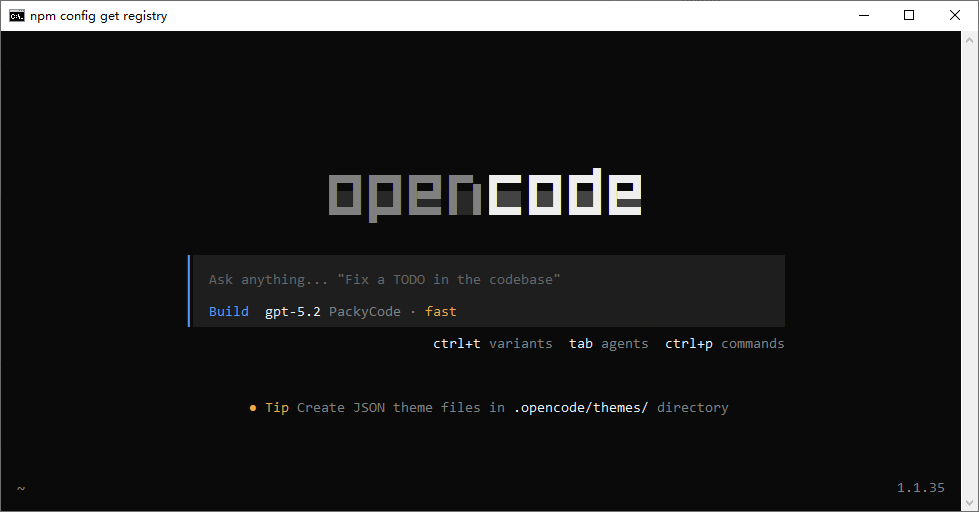
npm install -g opencode-ai安装完成后,在终端输入 opencode 命令,若出现 TUI 界面则安装成功。
第二步:安装 CC-Switch
查看 CC-Switch 配置工具 文档,下载并安装 CC-Switch 到本地。
第三步:添加 xiaomai 供应商
1. 选择配置项
打开 CC-Switch,上方配置项选择 OpenCode,然后点击 添加供应商 按钮。
2. 填写供应商信息
按以下说明配置各项参数:
| 配置项 | 说明 |
|---|---|
| 预设供应商 | 选择 xiaomai |
| 供应商标识 | 自定义名称,如 xiaomai-Claude |
| 接口格式 | Claude 模型选 Anthropic;GPT 模型选 OpenAI;Gemini 模型选 Google (Gemini) |
| API Key | 填入你在 xiaomai API 控制台 创建的 Key |
| 额外选项 | 填写 {"setCacheKey":true} |
✅ 验证配置
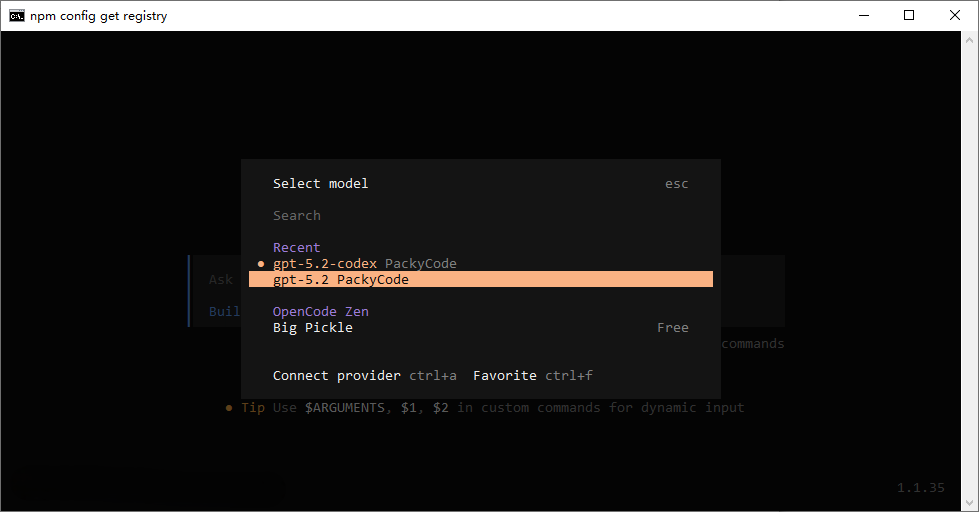
- 重新打开终端,输入
opencode运行 - 输入
/models命令,检查配置的渠道是否出现在模型列表中 - 如果能看到你添加的模型,说明配置成功
开始愉快地编码吧!🎉
常见问题
安装时提示 npm 未找到?
请先安装 Node.js 环境,参考 Node.js 环境安装 文档。
模型列表中看不到配置的渠道?
- 确认 CC-Switch 中已正确保存配置
- 重启终端后再次运行
opencode - 检查 API Key 是否填写正确